
VIDEO STORY
LÀM QUEN VỚI QUAY VIDEO – FAM TRIP MIỀN TÂY
Áp dụng những kiến thức căn bản về quay video, kết hợp với kinh nghiệm và tư duy hình ảnh từ nhiếp ảnh, hãy thực hiện một video dài khoảng 1 phút 20 giây, ghi lại những khoảnh khắc đáng nhớ trong chuyến FAM trip miền Tây.
Video cần có nội dung rõ ràng, cách kể chuyện cuốn hút, góc quay đa dạng, kỹ thuật quay đúng, đồng thời được hậu kỳ chỉn chu về nhịp dựng, màu sắc, âm thanh và âm nhạc.
Mục tiêu là tạo nên một thước phim ngắn có cảm xúc, truyền tải được không khí, con người và những trải nghiệm đáng nhớ của hành trình miền Tây.
GỢI Ý KỊCH BẢN QUAY VIDEO CLIP
FAM Trip Miền Tây – khoảng 1’20”
1. MỞ ĐẦU – HÀNH TRÌNH TRÊN SÔNG
-
Toàn cảnh tàu chạy trên sông.
-
Cảnh nhìn từ mũi tàu, hai bên bờ lướt qua.
-
Sinh hoạt địa phương dọc sông: nhà ven sông, ghe thuyền, người dân, chợ nhỏ…
-
Cận cảnh nước, sóng, chân vịt hoặc tay vịn trên tàu.
2. VÀO MIỀN SÔNG NƯỚC
-
Tàu rẽ vào những con rạch nhỏ.
-
Đi đò chèo dưới hàng dừa/nipa.
-
Quay từ phía trước, phía sau và ngang đò.
-
Cận cảnh mái chèo chạm nước, bàn tay chèo đò, cây cối phản chiếu trên mặt nước.
3. CHECK-IN HOMESTAY
-
Cảnh đến homestay và bước vào khuôn viên.
-
Một vài góc phòng tiêu biểu: giường, cửa sổ, vật dụng địa phương, view nhìn ra vườn.
-
Toàn cảnh và chi tiết khuôn viên nhà vườn: cây trái, lối đi, võng, ao/vườn…
4. TRẢI NGHIỆM ĐỜI SỐNG ĐỊA PHƯƠNG
-
Cả nhóm chuẩn bị bữa ăn.
-
Cận cảnh nguyên liệu, sơ chế, bếp lửa.
-
Đổ bánh xèo: rót bột, tiếng xèo, lật bánh, thành phẩm.
-
Khoảnh khắc mọi người cùng làm, cười nói và tương tác.
5. BỮA TỐI MIỀN TÂY
-
Toàn cảnh bàn ăn.
-
Cận cảnh một số món ăn địa phương.
-
Cảnh gắp món, nâng ly, trò chuyện tự nhiên.
-
Có thể quay một shot từ trên xuống bàn ăn để tạo điểm nhấn.
6. ĐÊM MIỀN TÂY
-
Sau bữa tối, thắp đèn và cùng nhau đi nghe đờn ca tài tử.
-
Cận cảnh chiếc đèn, bước chân trong đêm.
-
Nhạc công, nhạc cụ, bàn tay chơi đàn.
-
Gương mặt người nghe, những khoảnh khắc cảm xúc.
-
Sinh hoạt ca hát cùng nhau.
Kết thúc ngày 1: một shot yên tĩnh của homestay về đêm, ánh đèn trong vườn hoặc mặt sông tối — tạo cảm giác ngày đầu khép lại.
7. BUỔI SÁNG TRÊN SÔNG
-
Ánh sáng sớm trên sông.
-
Người dân chài lưới, ghe nhỏ đi qua.
-
Cận cảnh lưới tung xuống nước, giọt nước, mái chèo.
-
Tàu bắt đầu hành trình ngày mới.
8. VƯƠNG QUỐC LÒ GẠCH
Tập trung quay sự ấn tượng về quy mô, hình dáng và dấu ấn thời gian:
-
Toàn cảnh những lò gạch nối tiếp nhau bên sông.
-
Quay từ tàu khi tiến gần các lò gạch.
-
Góc thấp hướng lên để nhấn mạnh chiều cao.
-
Các khung cửa, mái vòm và kết cấu gạch cũ.
-
Cận cảnh màu sắc, bề mặt và hoa văn của gạch.
-
Người đi giữa những lò gạch để tạo tỷ lệ và chiều sâu.
-
Shot tàu lướt qua, lò gạch dần xuất hiện rồi khuất phía sau.
9. BỮA TRƯA TRÊN TÀU
-
Bàn ăn được chuẩn bị trên tàu.
-
Cận cảnh món ăn.
-
Mọi người dùng bữa trong khi phong cảnh hai bên sông trôi qua.
-
Một vài khoảnh khắc trò chuyện, thư giãn và ngắm cảnh.
10. KẾT THÚC CHUYẾN ĐI
Tạo cảm giác hành trình khép lại nhưng dư âm còn lại:
-
Tàu tiếp tục chạy xa trên sông.
-
Một người/người trong đoàn nhìn ra sông từ phía sau.
-
Những cái cười, vẫy tay hoặc khoảnh khắc tự nhiên cuối chuyến.
-
Shot cuối: tàu đi xa dần trên dòng sông / hoàng hôn hoặc phong cảnh rộng của miền Tây.
Kết bằng dòng chữ:
“Mekong Delta – Moments to Remember”
hoặc
“A Journey Through the Mekong”
GHI NHỚ:
-
Mỗi hoạt động nên có ít nhất 1 toàn cảnh + 1 trung cảnh + 2–3 cận cảnh chi tiết.
-
Như vậy khi hậu kỳ, clip sẽ có nhịp và kể được câu chuyện thay vì giống một chuỗi video ghi chép.
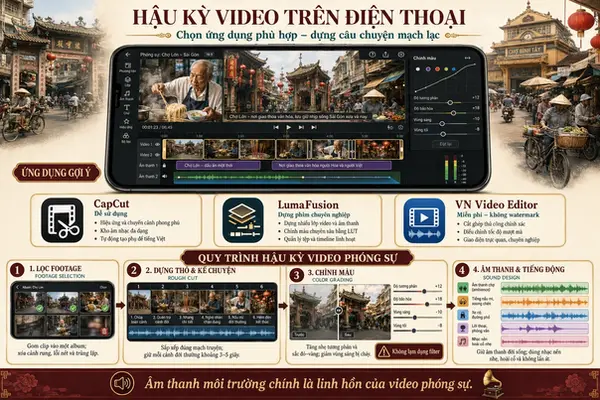
HẬU KỲ VIDEO (MOBILE VIDEO EDITING)
Hậu kỳ video bằng điện thoại (Mobile Video Editing) hiện nay đã tiệm cận với máy tính nhờ cấu hình máy mạnh mẽ và các phần mềm thông minh. Hậu kỳ trên điện thoại giúp bạn dựng và xuất bản video ngay tại thực địa một cách nhanh nhất.
Dưới đây là quy trình và các công cụ cốt lõi bạn cần nắm rõ.
Các ứng dụng hậu kỳ video tốt nhất trên điện thoại / iPad
-
iMovie: có sẵn trên iPhone
-
CapCut: Ứng dụng quốc dân, giao diện trực quan, mạnh về hiệu ứng, chuyển cảnh và kho âm nhạc thịnh hành. Đặc biệt có tính năng tự động phụ đề (Auto-captions) tiếng Việt rất chính xác.
-
Lumafusion: Phần mềm dựng phim chuyên nghiệp nhất trên iOS (trả phí một lần). Hỗ trợ dựng nhiều layer (Multi-track), chỉnh màu chuyên sâu bằng file LUT, và quản lý file mượt mà như Premiere trên máy tính.
-
VN Video Editor: Ứng dụng miễn phí, không dính hình mờ (watermark), giao diện chuyên nghiệp, phù hợp cho những ai muốn tự tay cắt cúp, đổi tốc độ video (Speed Ramping) một cách mượt mà.
Quy trình hậu kỳ video phóng sự trên điện thoại
1. Lọc và Phân loại Source (Footage Selection)
-
Gom tất cả các video đã quay trong ngày vào một Album riêng trong ứng dụng Ảnh.
-
Xóa ngay các clip bị rung, lỗi nét để giải phóng bộ nhớ.
2. Dựng thô (Rough Cut) & Kể chuyện
-
Sắp xếp các đoạn clip theo đúng mạch câu chuyện (tương tự như cấu trúc 6 góc máy của photo essay).
-
Cắt bỏ các đoạn thừa, giữ lại phần đắt giá nhất của mỗi clip (mỗi shot quay đời thường chỉ nên kéo dài từ 3 - 5 giây để tránh gây nhàm chán).
3. Chỉnh màu (Color Grading)
-
Không nên lạm dụng các bộ lọc (filter) quá rực rỡ làm mất tính chân thực của phim phóng sự.
-
Tập trung vào: Tăng nhẹ Độ tương phản (Contrast) để nổi bật khối kiến trúc cổ, tăng Độ bão hòa (Saturation) ở các vùng màu đỏ/vàng đặc trưng của Chợ Lớn, và giảm Vùng sáng (Highlights) nếu video bị cháy nắng.
4. Âm thanh & Tiếng động (Sound Design)
-
Tiếng động môi trường (Ambience): Giữ lại tiếng lạch cạch của muôi múc hủ tiếu, tiếng mời chào trong chợ Bình Tây, tiếng xe cộ. Đây là "linh hồn" của video phóng sự.
-
Nhạc nền (BGM): Chọn nhạc không lời mang âm hưởng nhẹ nhàng, hoài cổ, tránh nhạc quá sôi động làm át đi tính tự nhiên của thước phim.
Mẹo hay
Tôi luôn sử dụng iPad để edit video vói phần mềm Videoleap (tên đầy đủ Videoleap Editor by Lightricks) là một ứng dụng hậu kỳ video cực kỳ mạnh mẽ trên iPhone, iPad, đặc biệt xuất sắc cho thể loại phóng sự sáng tạo nhờ khả năng xử lý nhiều lớp (multi-layer) mượt mà và bộ công cụ AI thông minh.
Dưới đây là các tính năng cốt lõi và cách ứng dụng hiệu quả nhất để máy không bị giật lag:
4 Tính năng của Videoleap
-
Trộn lớp và Che mặt nạ (Layer Blending & Masking): Bạn có thể lồng hai thước phim vào nhau. Ví dụ: Làm mờ hình ảnh dòng xe cộ tấp nập chạy trên đường Phùng Hưng ẩn hiện bên trong hình ảnh một khoảnh khắc tĩnh lặng của cụ già ngồi uống trà.
-
Xử lý phông xanh và Tách nền (Chroma Key & Cutout): Thuật toán AI của Videoleap tách người rất sạch. Bạn có thể dùng tính năng này để tách một nhân vật (như thợ làm bánh, thợ bốc thuốc) và lồng ghép các hiệu ứng text chữ Hoa hoặc hiệu ứng ánh sáng phía sau họ.
-
Khóa khung hình (Keyframe Animation): Giúp bạn tự tạo chuyển động mượt mà cho hình ảnh hoặc chữ mà không cần dùng đến máy tính.
-
Bộ lọc màu giả lập phim (Cinematic Filters): Videoleap có sẵn các tone màu mang hơi hướng điện ảnh Hong Kong thập niên 90, rất hợp với màu tường vàng và lồng đèn đỏ của Chợ Lớn.
Cách thiết lập Videoleap để Hậu kỳ mượt nhất, không bị lag
Vì Videoleap xử lý các hiệu ứng đồ họa rất nặng, hãy áp dụng các mẹo sau để tối ưu hóa hiệu suất của iPhone:
1. Bật tính năng Proxy hoặc giảm chất lượng Xem trước (Preview)
-
Khi bắt đầu tạo dự án (Project), hãy vào phần cài đặt của dự án trong app và chọn độ phân giải xem trước là 1080p hoặc 720p.
-
Điều này giúp bạn thao tác cắt cúp, kéo timeline cực nhanh mà không bị khựng hình. Khi xuất video (Export), ứng dụng vẫn sẽ dùng file gốc (4K hoặc 1080p chuẩn) để xuất ra chất lượng cao nhất.
2. Nguyên tắc quản lý Lớp (Layers)
-
Videoleap cho phép chồng nhiều lớp video (Video Overlays). Để tránh tràn RAM gây văng app hoặc lag:
-
Bạn chỉ nên chồng tối đa 2 - 3 lớp video cùng một lúc.
-
Nếu muốn làm hiệu ứng phức tạp hơn, hãy edit xong một đoạn, xuất video đó ra chất lượng cao, sau đó nạp lại video đó vào một dự án mới để làm tiếp.
-
3. Tận dụng "Audio Detach" (Tách âm thanh) để dựng nhịp phim
-
Trong Videoleap, hãy chọn clip quay cảnh mưu sinh (tiếng xèo xèo của chảo đầu bếp, tiếng lạch cạch của xe mì), bấm vào công cụ Audio -> Detach.
-
Việc tách riêng đường tiếng giúp bạn dễ dàng cắt cúp hình ảnh phía trên theo đúng nhịp điệu của âm thanh, tạo ra một video phóng sự có sự kết nối chặt chẽ giữa phần nhìn và phần nghe.